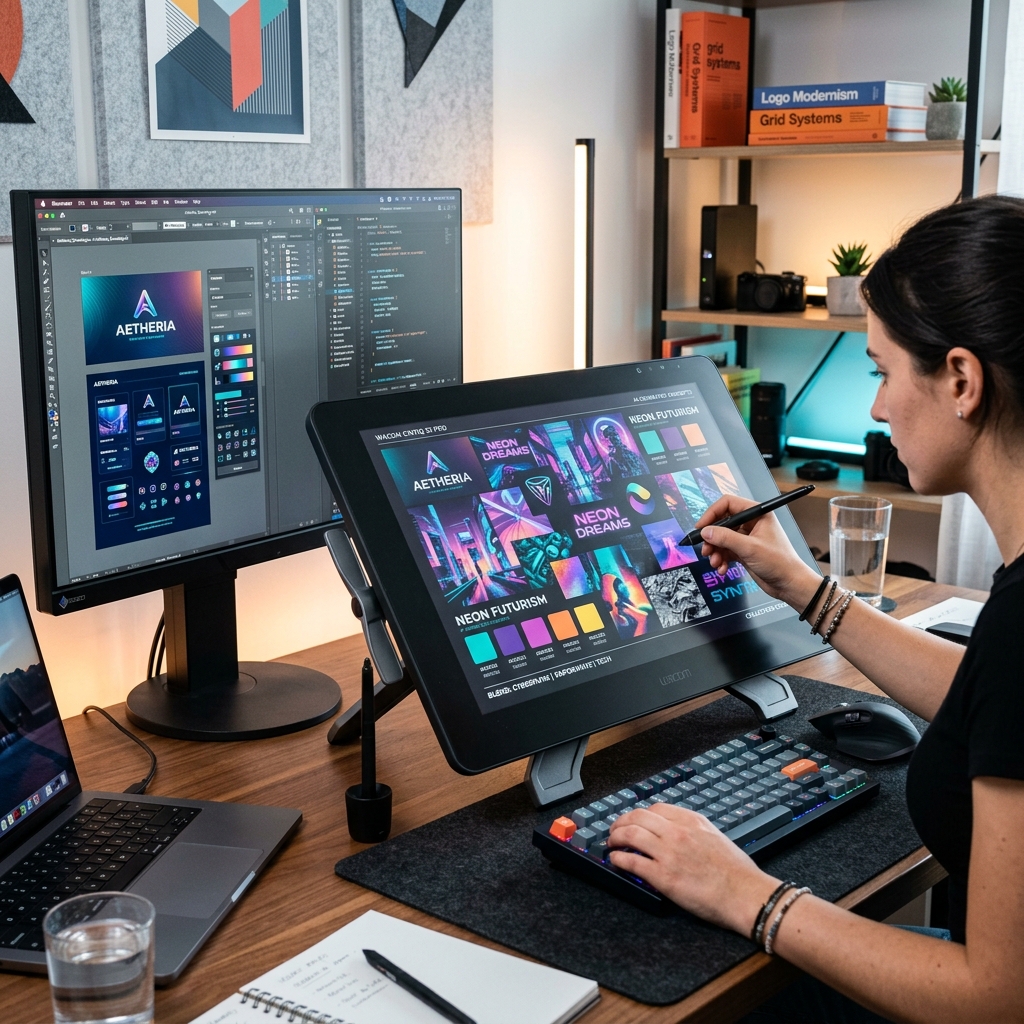
AI Ứng Dụng Thực Chiến: Thiết Kế Đồ Hoạ (Graphic Designer)
Đừng sợ AI cướp việc, hãy dùng AI để loại bỏ những công đoạn thiết kế nhàm chán nhất. Hướng dẫn dùng Midjourney, Magnific, và Canva Magic Studio.
Sự ra đời của các công cụ AI tạo ảnh (Generative Image AI) từng khiến giới thiết kế đồ họa (Graphic Designer) hoảng sợ. Nhưng ở thời điểm hiện tại, AI đang trở thành "trợ lý siêu cấp" của họ thay vì kẻ thù. Hãy bỏ qua việc ngồi lướt Pinterest hàng giờ để tìm Concept hay tốn tiền mua Stock ảnh, vì AI sẽ giúp bạn giải quyết điều đó trong vài phút.
1. Nỗi Đau (Pain Points) Lớn Nhất Của Graphic Designer
- Ăn idea / Bí ý tưởng: Bắt đầu vẽ từ một "trang giấy trắng" là điều khó khăn nhất, nhất là khi sếp hoặc khách hàng yêu cầu 3-4 concept hoàn toàn khác nhau để lựa chọn.
- Vòng lặp chỉnh sửa (Revision Hell): Khách duyệt nháp xong đổi ý, yêu cầu "cho chị thêm chút không khí hiện đại" làm bạn phải vẽ/render lại từ đầu.
- Tốn thời gian cho thao tác phụ: Tách nền tóc rối tơ vò, tẩy xóa logo thừa, mở rộng khung ảnh (từ vuông sang ngang để cover Facebook).
- Khó đồng nhất: Tạo 10 khung hình có nhân vật nhìn "giống hệt" nhau là một thử thách khó với AI đời cũ.
AI giải quyết thế nào? AI không chốt file in ấn cuối cùng. AI cung cấp cho bạn vật liệu thô (raw materials), ý tưởng sơ phác cực nhanh để bạn dễ dàng trao đổi với khách hàng trước khi vẽ chi tiết.
2. Các Công Cụ (Tools) Phải Có Cho Designer
- Midjourney v6: Bức tường thành về tính thẩm mỹ. Mọi prompt đều cho ra hình ảnh sắc nét, ánh sáng điện ảnh và có độ trung thực cao nhất. Must-have cho Graphic Designer.
- Krea AI / Magnific AI: Siêu việt ở khả năng Phóng To (Upscale) cực kỳ chi tiết, có khả năng biến ảnh mờ thành ảnh siêu nét (thêm da, thêm lỗ chân lông hoặc họa tiết vải).
- Photoshop Generative Fill / Canva Magic Studio: Phù thủy chỉnh sửa. Quét chọn một vùng, gõ lệnh, AI sẽ tự động tẩy xóa/thêm thắt các chi tiết hòa nhập 100% với môi trường xung quanh.
3. Workflow & Kịch Bản Thực Tế Cứu Cánh Designer
Use-case 1: Đánh Thức Ý Tưởng Bằng Moodboard & Concept Art
Mục tiêu: Không còn lướt Pinterest nhặt nhạnh. Sinh ra 10 concept theo đúng Brief của khách hàng trong 2 phút để chốt thiết kế.
Prompt Mẫu (Dùng trên Midjourney):
/imagine prompt: A creative moodboard for an organic coffee brand. Top half shows different minimalist packaging concepts using earth tones and sage green. Bottom half displays typography samples and lifestyle imagery of young adults enjoying coffee in nature. Clean aesthetic, grid layout, high resolution, soft natural lighting. --ar 16:9 --v 6.0
Tại sao hiệu quả? Midjourney v6 đã rất giỏi trong việc phân vùng ảnh. Bạn không cần thiết kế chi tiết từng sản phẩm, chỉ cần lấy bức ảnh này đưa cho khách hỏi: "Anh chị có thích tone màu đất và cảm giác minimalist này không?" Khi chốt concept rồi mới bắt đầu vẽ.
Use-case 2: Giữ Tính Đồng Nhất Cho Mascot/Nhân Vật Của Thương Hiệu
Mục tiêu: Tạo ra một bộ ảnh của cùng MỘT cô gái cầm sản phẩm, đứng ở công viên, ngồi ở quán cafe, tư thế tay vươn ra (mà người không bị thay đổi khuôn mặt).
Cách làm với Midjourney (Character Reference - cref):
- Generate một nhân vật bạn thích (Ví dụ một cô gái Châu Á tóc ngắn đang cười). Lấy link URL của hình đó.
- Dùng tính năng
--crefđể ép AI khóa khuôn mặt.
/imagine prompt: A young asian woman pointing her finger at the viewer, standing in a brightly lit modern office, wearing a professional navy blue suit. --cref [Link_URL_Cô_Gái] --cw 100
Tips: --cw 100 bắt AI copy cả quần áo và mặt. Nếu chỉ muốn giữ khuôn mặt và đổi quần áo, hãy giảm xuống --cw 0!
Use-case 3: "Chữa Cháy" Cho Khung Hình Bằng Generative Expand
Mục tiêu: Khách gửi một bức ảnh người mẫu định dạng vuông (1:1), nhưng bạn cần ghép làm ảnh Cover Fanpage (dọc ngang 16:9) và ảnh dính cả rác.
Quy trình (Dùng Photoshop Generative Fill):
- Mở file ảnh ngang, kéo bức ảnh vuông 1:1 nằm vào giữa.
- Chọn vùng bị trống hai bên màn hình bằng
Rectangular Marquee Tool. - Nhập từ khóa:
extend blurry background of a living room with indoor plants. Nhấn Generate. - Chọn vùng rác ở góc màn hình, nhấp Generative Fill, để rỗng không gõ gì -> Nhấn Enter. Rác sẽ bay đi trong 5 giây.
4. Tips & Tricks Dành Riêng Cho Đồ Họa
- Về Typograhpy trên AI: Midjourney v6 đã vẽ được chữ rất tốt, bằng cách bỏ cụm từ thiết kế vào trong dấu nháy kép
""(Ví dụ:a neon sign saying "COFFEE"). Nhưng tuyệt đối không nên lạm dụng để thiết kế Logo Type, vì khoảng cách Kerning/Tracking nét chữ của AI kém. Luôn luôn vẽ Visual bằng AI, còn phần Chữ thì đưa vào Illustrator/Figma đặt tay (Manual). - Prompting Ánh Sáng: Để ảnh không bị "nhựa rập khuôn", hãy thêm vào các Keyword ánh sáng điện ảnh như: “volumetric lighting, rim light, ambient occlusion, moody cinematic atmosphere”
5. Nhược Điểm (Limitation)
[!WARNING] Mặc dù Midjourney có thể tạo ra bức ảnh vector đẹp mắt (ví dụ:
flat vector illustration), nhưng khi lưu file, bạn chỉ nhận được file .PNG/.JPG (Raster image). Khi phóng to để in ấn băng rôn (Billboard), file bị vỡ hạt (pixelated). Giải pháp: Bạn phải mang hình ảnh sinh ra từ ng AI đưa qua các tool như Vector Magic hoặc tính năng Image Trace trên Illustrator để chuyển đổi lại thành đường path thật sự có thể chỉnh sửa và in ấn khổ rộng.
Graphic Designer thời nay không chỉ vẽ giỏi cọ mảng, mà còn cần năng lực Art Direction cao để chỉ đạo con AI vẽ theo đúng gu thẩm mỹ của mình!