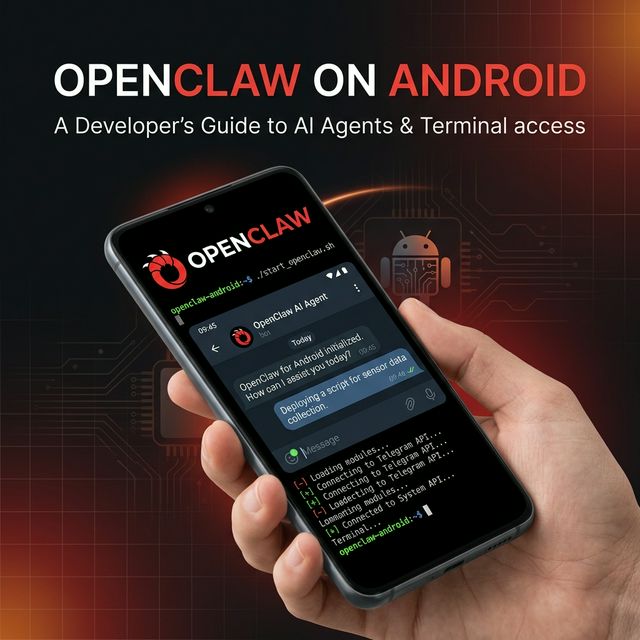
Hướng Dẫn Cài Đặt OpenClaw Trên Android — Biến Điện Thoại Thành AI Agent Chạy 24/7
Hướng dẫn từng bước cài đặt OpenClaw trên Android: từ tải APK, onboarding, kết nối OpenRouter API, đến setup Telegram bot. Không cần root, không cần máy tính. Sau khi đọc xong, bạn có thể tự cài và kết nối OpenClaw với Telegram trên điện thoại Android.
OpenClaw Là Gì?
OpenClaw là một framework AI agent mã nguồn mở, cho phép bạn chạy một trợ lý AI ngay trên điện thoại Android — không cần máy tính, không cần server cloud, không cần root.
Sau khi cài đặt, OpenClaw kết nối với các mô hình AI lớn (GPT, Claude, Gemini...) thông qua OpenRouter, và bạn điều khiển agent qua Telegram — như chat với một người bạn thông minh luôn sẵn sàng 24/7.
Bài viết này hướng dẫn bạn cài đặt từ A-Z. Dù bạn chưa bao giờ cài APK thủ công hay chưa biết Telegram bot là gì — cứ làm theo từng bước là xong.
Yêu Cầu Thiết Bị
Trước khi bắt đầu, hãy đảm bảo điện thoại của bạn đáp ứng:
| Yêu cầu | Tối thiểu |
|---|---|
| Hệ điều hành | Android 10 trở lên |
| RAM | 4 GB trở lên |
| Bộ nhớ trống | Ít nhất 500 MB |
| Kết nối internet | Wi-Fi ổn định (lần đầu cài đặt cần tải nhiều dữ liệu) |
| Root | ❌ Không cần root |
💡 Mẹo: Nếu điện thoại đang chạy chậm, bạn có thể xóa bớt app không dùng hoặc xóa cache trước khi cài. Việc reset máy (factory reset) là không bắt buộc, nhưng sẽ giúp máy chạy mượt hơn.
Chuẩn Bị Trước Khi Cài
1. Tạo tài khoản OpenRouter
OpenRouter là dịch vụ trung gian giúp bạn truy cập nhiều mô hình AI (GPT-4, Claude, Gemini...) qua một API key duy nhất.
- Vào openrouter.ai trên trình duyệt điện thoại
- Đăng ký tài khoản (miễn phí)
- Vào mục Keys → tạo API key mới
- Copy API key này — bạn sẽ cần dán nó vào OpenClaw ở bước sau
⚠️ Quan trọng: Giữ API key bí mật. Không chia sẻ với ai, không post lên mạng.
2. Tạo Telegram Bot
- Mở app Telegram trên điện thoại
- Tìm kiếm @BotFather (bot chính thức của Telegram để tạo bot)
- Nhắn
/newbotcho BotFather - Đặt tên cho bot (ví dụ: "My OpenClaw Agent")
- Đặt username cho bot (phải kết thúc bằng
bot, ví dụ:myopenclaw_bot) - BotFather sẽ gửi cho bạn một Bot Token — copy token này
Phần 1: Tải Và Cài File APK
Bước 1: Tìm repo OpenClaw chính thức
Mở trình duyệt trên điện thoại, vào GitHub:
https://github.com/mithun50/openclaw-termux
✅ Repo chính thức phải có trên 800 stars. Nếu số stars quá thấp hoặc tên tác giả khác, đừng tải — có thể là repo giả mạo.
Bước 2: Tải file APK
Trong trang GitHub, vào mục Releases → tìm file APK phù hợp:
- Hầu hết điện thoại Android hiện đại dùng chip arm64-v8a
- Nếu không chắc chắn, tải bản universal (dung lượng lớn hơn nhưng tương thích mọi máy)
Bước 3: Cài đặt APK
- Mở file APK vừa tải (thường nằm trong thư mục Downloads)
- Android sẽ hiện cảnh báo: "Không thể cài đặt ứng dụng từ nguồn không xác định"
- Bấm Cài đặt (Settings) → bật Cho phép từ nguồn này → quay lại bấm Cài đặt
⚠️ Lưu ý bảo mật: Cảnh báo này là bình thường vì APK không tải từ Google Play Store. Tuy nhiên, chỉ nên cài APK từ nguồn đã xác minh (GitHub repo chính thức).
Bước 4: Chờ cài đặt
- Máy mạnh: 1-2 phút
- Máy yếu (RAM 4GB): có thể 5-10 phút — kiên nhẫn, đừng tắt màn hình
Bước 5: Xác nhận
Khi thấy icon OpenClaw màu đỏ xuất hiện trên màn hình chính → cài đặt APK thành công! 🎉
Phần 2: Onboarding Và Cấu Hình
Bước 1: Mở OpenClaw
Bấm vào icon OpenClaw đỏ. Lần đầu mở có thể mất chút thời gian để khởi tạo môi trường.
Bước 2: Onboarding
Khi app hỏi Yes/No → chọn Yes để tiếp tục setup tự động.
Bước 3: Chọn AI Provider
- Chọn OpenRouter làm provider
- Dán API key OpenRouter bạn đã tạo ở bước chuẩn bị
Bước 4: Chọn chế độ
- Chọn chế độ Auto để nhanh nhất
- (Chế độ này tự động chọn model tốt nhất trong danh sách OpenRouter)
Bước 5: Cấu hình kênh chat
- Chọn Telegram làm kênh giao tiếp
- Dán Bot Token (từ BotFather) vào ô tương ứng
Bước 6: Hoàn tất các bước còn lại
- Nhấn Enter để tiếp tục qua các bước cấu hình mặc định
- Chờ đến khi OpenClaw hiện phần Gateway và tự động mở trình duyệt
Phần 3: Kết Nối OpenClaw Với Telegram
Bước 1: Mở Telegram bot
Vào Telegram, tìm bot bạn vừa tạo (ví dụ: @myopenclaw_bot).
Bước 2: Gửi tin nhắn đầu tiên
Nhắn bất kỳ câu gì cho bot, ví dụ:
Chào bé!
Bước 3: Lấy pairing code
Bot sẽ phản hồi và hiện pairing code (một chuỗi số/chữ ngắn).
Bước 4: Dán pairing code
Quay lại trình duyệt (trang Gateway đã mở tự động ở bước trước), dán pairing code vào ô kết nối.
Bước 5: Xác nhận
Khi kết nối thành công, bạn sẽ thấy thông báo xác nhận. Từ lúc này, bạn có thể chat với AI agent qua Telegram — hỏi bất kỳ thứ gì, yêu cầu viết code, phân tích văn bản, tạo nội dung...
🎉 Xong rồi! OpenClaw của bạn đã sẵn sàng hoạt động.
Lỗi Thường Gặp & Lưu Ý
❓ Tắt nguồn điện thoại, mở lại phải cài lại không?
Không. Sau khi tắt nguồn và khởi động lại, bạn chỉ cần:
- Mở app OpenClaw
- Bấm Start Gateway
- Quay lại Telegram chat tiếp — không cần cấu hình lại
❓ App bị Android tắt khi chạy nền?
Android thường "giết" app chạy nền để tiết kiệm pin. Để khắc phục:
- Vào Cài đặt → Pin → Tối ưu hóa pin
- Tìm OpenClaw → chọn Không tối ưu hóa (Don't optimize)
- Điều này cho phép OpenClaw chạy liên tục ở chế độ nền
❓ API key hết credit?
Nếu bot ngừng phản hồi, kiểm tra số dư trên openrouter.ai. Nạp thêm credit nếu cần.
❓ Cài APK bị báo "ứng dụng có hại"?
Google Play Protect có thể cảnh báo với APK bên ngoài. Nếu bạn đã tải đúng từ GitHub repo mithun50/openclaw-termux, bạn có thể bỏ qua cảnh báo và tiếp tục cài đặt.
Kết Luận
OpenClaw biến chiếc điện thoại Android của bạn thành một AI Agent cá nhân chạy 24/7 — không cần máy tính, không cần đăng ký dịch vụ cloud đắt đỏ.
Tóm tắt quy trình:
- ✅ Tạo OpenRouter API key + Telegram Bot Token
- ✅ Tải APK từ
mithun50/openclaw-termux - ✅ Onboarding: chọn OpenRouter → dán API key → chọn Telegram → dán Bot Token
- ✅ Nhắn tin cho bot → lấy pairing code → kết nối Gateway
- ✅ Chat với AI agent qua Telegram!
Mẹo cuối: Để OpenClaw chạy ổn định, hãy cắm sạc và tắt tối ưu hóa pin cho app. Bạn sẽ có một trợ lý AI luôn sẵn sàng — như một "junior developer" nằm ngay trong túi quần.