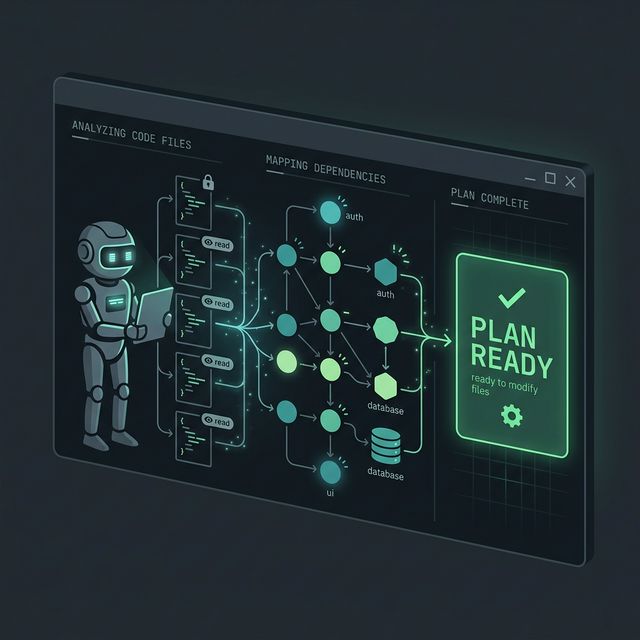
Gemini CLI Plan Mode: Workflow AI Coding An Toàn Nhất Năm 2026
Plan mode trong Gemini CLI cho phép AI agent đọc và lập kế hoạch mà không chỉnh sửa file — đây là bước tiến lớn giúp developers và team áp dụng AI coding an toàn hơn trong dự án thực tế.
TL;DR
Gemini CLI Plan mode (ra mắt 11/3/2026) là chế độ read-only giúp AI agent nghiên cứu codebase, lập kế hoạch, và đặt câu hỏi — mà không chỉnh sửa bất kỳ file nào. Đây là pattern planning-first AI workflow đang được các team engineering áp dụng để triển khai AI coding an toàn hơn trong dự án thực tế.
Một trong những nỗi lo lớn nhất khi dùng AI coding agent trong dự án thực tế là: "Nó sẽ tự ý sửa gì đó mà tôi không muốn."
Đây không phải cảm giác vô lý. Các AI agent thế hệ trước thường hoạt động theo kiểu edit-first — prompt vào, agent lập tức chỉnh sửa file, và bạn chỉ biết kết quả sau khi thay đổi đã xảy ra. Với dự án nhỏ thì ổn, nhưng với codebase lớn hoặc môi trường có nhiều phụ thuộc, cách làm đó dễ tạo ra những thay đổi không mong muốn.
Plan mode trong Gemini CLI giải quyết vấn đề này bằng một cách tiếp cận khác: inspect trước, chỉnh sửa sau.
Plan Mode Là Gì?
Theo Google Developers Blog (ra mắt 11/3/2026):
Plan mode là chế độ read-only giới hạn Gemini CLI chỉ dùng một tập con các tool. Khi active, agent có thể điều hướng codebase, tìm kiếm patterns, đọc documentation — nhưng không thể chỉnh sửa file nào ngoài internal plans của nó.
Bạn có thể yêu cầu Gemini CLI "nghiên cứu cách migrate database này" hoặc "lập kế hoạch cho feature mới," và nó sẽ map out dependencies, đề xuất giải pháp — hoàn toàn không có rủi ro thay đổi code sớm.
Các Khả Năng Cốt Lõi
Safe exploration: Agent dùng các tools read-only như read_file, grep_search, glob để validate assumptions mà không chạm vào code.
Architectural mapping: Dùng sub-agents chuyên biệt như codebase_investigator hoặc Agent Skills để hiểu system dependencies phức tạp.
Iterative design: Tinh chỉnh strategy qua conversation trước khi chuyển sang edit-capable mode.
Fully extensible: Mở rộng Plan mode theo nhu cầu cá nhân với custom policies, hoặc build workflows riêng dùng tools enter_plan_mode và exit_plan_mode.
Ask_user Tool: Điểm Thay Đổi Workflow
Một kế hoạch chỉ tốt khi requirements của nó đúng. Google đã giới thiệu cùng lúc tool ask_user — cho phép agent dừng lại và đặt câu hỏi có mục tiêu để làm rõ goals hoặc thu thập thông tin còn thiếu.
Thay vì đoán hoặc giả định intent của bạn, Gemini CLI có thể:
- Đưa ra các options để bạn chọn
- Hỏi về architectural choice cụ thể
- Yêu cầu vị trí của hidden configuration file
Đây là giao tiếp hai chiều — đảm bảo kế hoạch cuối cùng khớp hoàn toàn với vision của bạn trước khi commit vào implementation.
Ví dụ thực tế — migrate database:
"Em cần migrate schema từ PostgreSQL sang Supabase. Trong file
config/database.ymlhiện tại, anh muốn giữ lại connection pooling settings không? Và migration này có cần chạy được trên môi trường staging trước không?"
Loại câu hỏi này — trước đây agent sẽ tự quyết định — giờ được hỏi rõ ràng trước khi bất kỳ file nào bị thay đổi.
Read-only MCP Tools: Planning Không Bị Giới Hạn Local
Plan mode không bị giới hạn trong local filesystem. Nó hỗ trợ read-only MCP tools, cho phép Gemini CLI pull context từ toàn bộ developer stack:
| Source | Ví dụ sử dụng |
|---|---|
| GitHub Issues | Đọc bug reports để hiểu yêu cầu |
| PostgreSQL schema | Inspect table structure trước khi migration |
| Google Docs | Đọc technical specs hoặc design docs |
Điều này đảm bảo kế hoạch được inform bởi tất cả external data có liên quan trong khi vẫn giữ nguyên tính toàn vẹn của codebase.
Conductor: Planning-first Cho Dự Án Phức Tạp
Với projects phức tạp hơn, Conductor extension cho Gemini CLI tận dụng tối đa cả plan mode lẫn ask_user tool.
Conductor enable Context-Driven Development — hoạt động như orchestrator cho multi-step development tracks, hướng dẫn bạn qua complex migrations hoặc feature implementations:
- Thực hiện exhaustive pre-flight checks và research steps với zero risk
- Dùng
ask_userđể confirm critical decisions tại mỗi milestone - Bạn kiểm soát high-level direction; agent lo phần gather context và draft sub-tasks
Google đang làm việc để đưa Conductor vào Gemini CLI như built-in mode trong tương lai gần.
Workflow 6 Bước Cho Team Developer
Đây là workflow planning-first thực tế mà team có thể áp dụng ngay:
Bước 1 — Bắt đầu trong Plan Mode
Kích hoạt bằng cách gõ /plan, nhấn Shift+Tab để cycle qua approval modes, hoặc đơn giản nói "start a plan for..."
Bước 2 — Để Agent Inspect
Agent đọc repo, map dependencies, kiểm tra assumptions — không có gì bị thay đổi ở bước này.
Bước 3 — Trả lời Câu Hỏi Clarification
ask_user tool sẽ dừng và hỏi những gì agent cần biết. Đây là bước quan trọng nhất để đảm bảo plan chính xác.
Bước 4 — Review Proposed Strategy
Đọc kỹ plan trước khi chuyển sang edit mode. Đây là "code review trước khi có code."
Bước 5 — Approve Switch Sang Edit Mode
Chỉ chuyển sang edit-capable mode sau khi plan đã đúng với kỳ vọng.
Bước 6 — Execute Từng Chunk Nhỏ
Thực thi trong các phần nhỏ có thể validate, không chạy một lúc toàn bộ.
Getting Started Ngay Hôm Nay
Plan mode hiện enabled by default cho tất cả users:
# Activate plan mode
/plan

# Hoặc dùng Shift+Tab để cycle approval modes

# Set plan mode làm default trong settings
/settings  # → "Default Approval Mode" → Plan
Nếu muốn disable: vào /settings, search "Plan", và toggle off. Điều này sẽ:
- Xóa plan mode khỏi
Shift+Tabrotation - Unregister
enter_plan_modevàexit_plan_modetools
Gemini CLI dùng higher-reasoning Pro models (như Gemini 3.1 Pro mới) trong quá trình planning để đảm bảo architectural decisions chất lượng cao.
Plan Mode So Với Cách Làm Cũ
| Pattern | Edit-first (cũ) | Planning-first (mới) |
|---|---|---|
| Luồng | Prompt → Agent edit → Bạn review | Inspect → Clarify → Plan → Approve → Execute |
| Rủi ro | Thay đổi không mong muốn | Rất thấp |
| Team trust | Thấp (cần verify nhiều) | Cao hơn |
| Phù hợp với | Project nhỏ, solo | Production codebase, team |
Rủi Ro Cần Lưu Ý
Planning-first không có nghĩa là hoàn hảo:
- Planning sai nếu source context không đầy đủ
- Read-only ≠ reasoning hoàn hảo — agent vẫn có thể hiểu sai codebase
- Team vẫn cần review gates sau khi plan được approve
- Có thể gây friction với developers quen với instant execution
Ai Nên Dùng Trước?
- Solo developers làm việc với messy repos
- Small teams bandwidth code review hạn chế
- Engineering leads muốn test AI policies trước khi roll out rộng
- Consultants onboarding vào codebase không quen thuộc
Nhìn Rộng Hơn
Plan mode không phải chỉ là một feature tiện lợi. Nó phản ánh một shift lớn hơn: AI development workflows đang chuyển từ autonomous execution sang governed, staged automation.
Giống như code review là standard trong software engineering, planning-first AI workflow đang trở thành standard cho teams muốn dùng AI coding agent ở production — không chỉ trong sandbox.
FAQ
Plan mode có miễn phí không? Có, Plan mode được enable by default cho tất cả Gemini CLI users.
Làm sao tắt Plan mode nếu không cần?
Gõ /settings, tìm "Plan", và toggle off.
Plan mode có hoạt động với MCP servers không? Có, Plan mode hỗ trợ read-only MCP tools, cho phép đọc GitHub, Postgres, Google Docs và nhiều nguồn khác trong quá trình planning.
Conductor extension có free không? Conductor là open-source extension tại github.com/gemini-cli-extensions/conductor. Google đang tích hợp vào built-in Gemini CLI.
Gemini CLI Plan mode so với Claude Code thế nào?
Cả hai đều mạnh, nhưng Plan mode của Gemini CLI có điểm khác biệt là read-only enforcement rõ ràng và ask_user tool tích hợp sẵn. Xem thêm bài so sánh AI dev tools tháng 3/2026.